
タイマー一分をブラウザですぐ使う方法
タイマー一分(1分・60秒)を登録なしのブラウザで開始。一時停止・リセット、終了音、通知、別タブ時の注意点を説明します。
タイマー一分、つまり1分のカウントダウンを、PCやスマートフォンのどちらでも迷わずすぐに使える無料サービスとして「Taimaa.net」があります。登録不要で広告もありませんし、アプリのインストールも必要ないので、ブラウザで開けばすぐ使えます。
タイマー一分の開始方法
Taimaa.netを開いたら、「1分」を選び、「開始」をクリックしてカウントダウンを始めます。PCとスマホ共に同じ操作でできます。
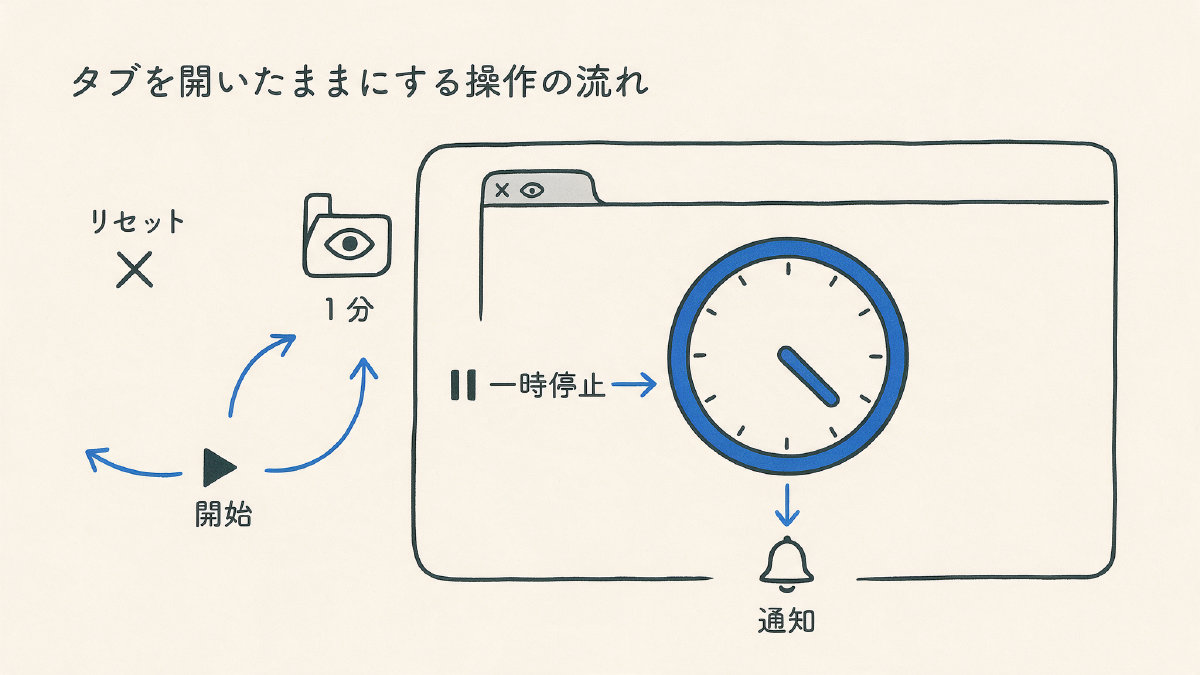
カウントダウンが始まってから、一時停止・再開・リセットという3つのボタンが表示されます。それぞれ残り時間にどんな影響を与えるかは以下のように整理されています。
-
一時停止:カウントダウンを止めると、残り時間が保持されます。
-
再開:止めていたカウントダウンを続行すると、同じ残り時間からカウントダウンを始め直します。
-
リセット:カウントダウンを再度開始するには、60秒に戻す必要があります。
画面の状態表示では、準備中、カウントダウン中、一時停止中、終了を確認できます。
終了時の表示と音
カウントダウンが終了したときは、画面に「時間になりました」と表示され、同時に音が鳴ります。「終了音」は最初からオンになっています。ただし、端末の音量設定によっては、音が聞こえなくなっている場合があります。その場合は、端末の消音設定を外したり、ブラウザで音声が再生できる状態にしておく必要があります。音が鳴らない場合でも、画面の「時間になりました」という表示で確認できます。また、ページ上のボタン操作後に音が再生可能になる場合もあります。
別タブで作業しながら、カウントダウンが終わるのを知りたいときには、ブラウザ通知を有効にしておきましょう。通知が必要なときだけ許可するように設定していますので、必要なときに通知をオンにします。通知をオンにすると、通知の許可画面で「許可」を選択します。このとき、通知が許可されない場合は、通知を拒否することになります。その場合、通知を再度許可するには、ブラウザのサイト設定から通知を許可する必要があります。
タブを開いたまま使う注意
タブを切り替えて作業を続ける場合は、タブを開いたままにしておくのが良いでしょう。タブを開いたままであれば、タブ切り替え後、カウントダウンの状態が更新されて、残り時間を補正してくれます。タブを閉じてしまうと、カウントダウンの状態は保存されなくなり、タブを開いたままだったときと同じ状態では再開できなくなります。タブを閉じる前には、カウントダウンがまだ終わっていなければ、カウントダウンの状態を把握するために、タブを開いたままにしておくのが望ましいです。タブを閉じた後、タブを開いたままだったときと同じ状態で再開するには、カウントダウンを再設定してから再開する必要があります。実行中はTaimaa.netのタブを開いたままにする必要があり、ブラウザ自体を閉じてもカウントダウンは終了し、実行中の状態は保存されません。