
タイマー二分をブラウザですぐ使う方法
タイマー二分(2分・120秒)をブラウザで設定し、登録やインストールなしで開始・一時停止・リセットする方法を説明します。
タイマー二分、つまりタイマー2分をブラウザで簡単に使えるサイト「Taimaa.net」の使い方を解説します。
1. Taimaa.netを開いてタイマー二分を設定し、そのまま開始するまでの最短操作
以下のように操作して、タイマー2分をすぐに始められます。
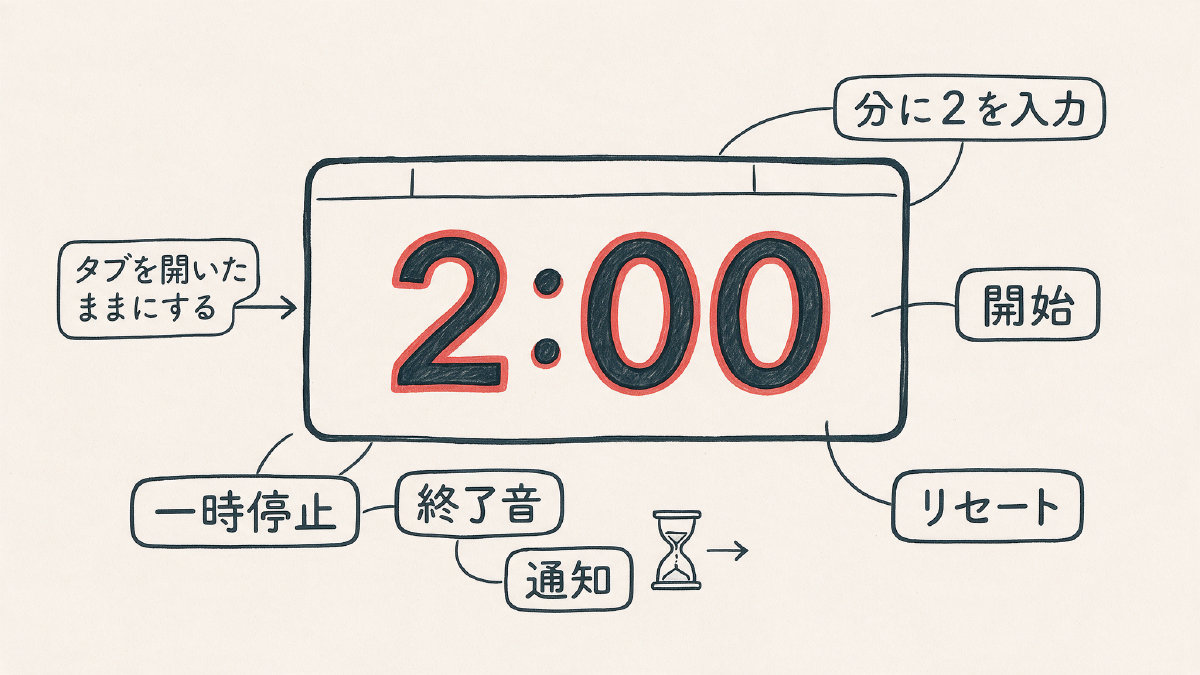
・Taimaa.netを開く(PCまたはスマートフォン)
・時間欄に0、分欄に2、秒欄に0と入力(既存プリセットでは2分専用ボタンがありませんので手入力します。公開されているプリセットは1分、3分、5分、10分、25分、30分です)
・[開始]をクリック
これでタイマー2分が開始されます。アプリインストール不要、登録不要、無料です。
2. 開始後の状態に合わせて、一時停止、再開、リセットの違い
タイマー2分を開始した後は、下記の3つの操作を選択できます。
一時停止:カウントダウン中のタイマーや時計は止まりますが、残り時間を保持します。
再開:タイマーや時計が止まっていたら動き始めます。残り時間がゼロになるまで続きます。
リセット:最初の2分からやり直します。入力欄も固定されます。
3. 2分経過を画面・音・ブラウザ通知でどう受け取るか
タイマー2分が終了すると以下の通り、画面・音・ブラウザ通知で知らせてくれます。
画面には「時間になりました」と表示されます。
音声では「時間になりました」という通知音が鳴ります。初期はオンになっています。
ブラウザ通知では「時間になりました」という通知が届きます。これは任意なので、許可しない場合もあります。
通知をONにするには、以下の操作が必要です。
・スマホの場合:通知アイコンをタップ → 「通知をオン」をタップ → ブラウザの許可画面で「許可」をタップ
・PCの場合:ブラウザのサイト設定で「通知を許可」をタップ
※端末やブラウザによっては通知が届かない場合があります。
※初回操作前は音が再生されない場合があります。
※音が鳴らない場合は、端末の音量や消音設定を確認してください。
4. 別タブを見ている間のタイマーの動きと、タブやブラウザを閉じた場合の限界
別タブを開いたままタイマーや時計を動かしている場合、タイマーは止まらずにカウントダウンが続けられます。タブを切り替えたり、ブラウザが表示更新を遅らせたりしても、Taimaa.netへ戻ったときに現在の残り時間へ補正されます。
また、タイマーや時計のカウントダウン中は、別タブでの操作によって、タイマーや時計の表示更新が遅れることもあります。
タイマーや時計のカウントダウンが終わったら、タブを閉じても構いません。ただ、カウントダウン中にTaimaa.netのタブやブラウザ自体を閉じると、タイマーや時計のカウントダウンが終了します。
タイマーや時計のカウントダウンが終わってから、同じ設定でもう一度タイマーや時計をスタートさせることができます。
5. 終了後に同じ120秒を繰り返す方法
タイマーや時計のカウントダウンが終わったら、同じ設定でもう一度タイマーや時計をスタートさせることができます。
最近使った時間は最大3件まで保存されていますので、次回からは「最近の設定」から選ぶことも可能です。
ただし、最近の設定は同一ブラウザに限られます。別端末や別ブラウザでは非共有となります。