
20分タイマーをブラウザですぐ使う方法
登録やインストール不要で20分タイマーを開始。開始・一時停止・リセット、終了音、通知、別タブ時の注意点を説明します。
ブラウザを開いて20分タイマーを20分に設定し、「開始」を押すと、カウントダウンが始まります。Taimaa.netは、PCとスマートフォンで共通の操作手順となっています。
20分タイマーの基本設定
最初に表示される画面には、「時刻」や「残り時間」といった状態が表示されます。時間を0、分を20、秒を0に設定して「開始」をクリックすると、カウントダウンが始まります。なお、登録不要・アプリインストール不要で使用できます。最長99時間59分59秒までカウントダウン可能です。
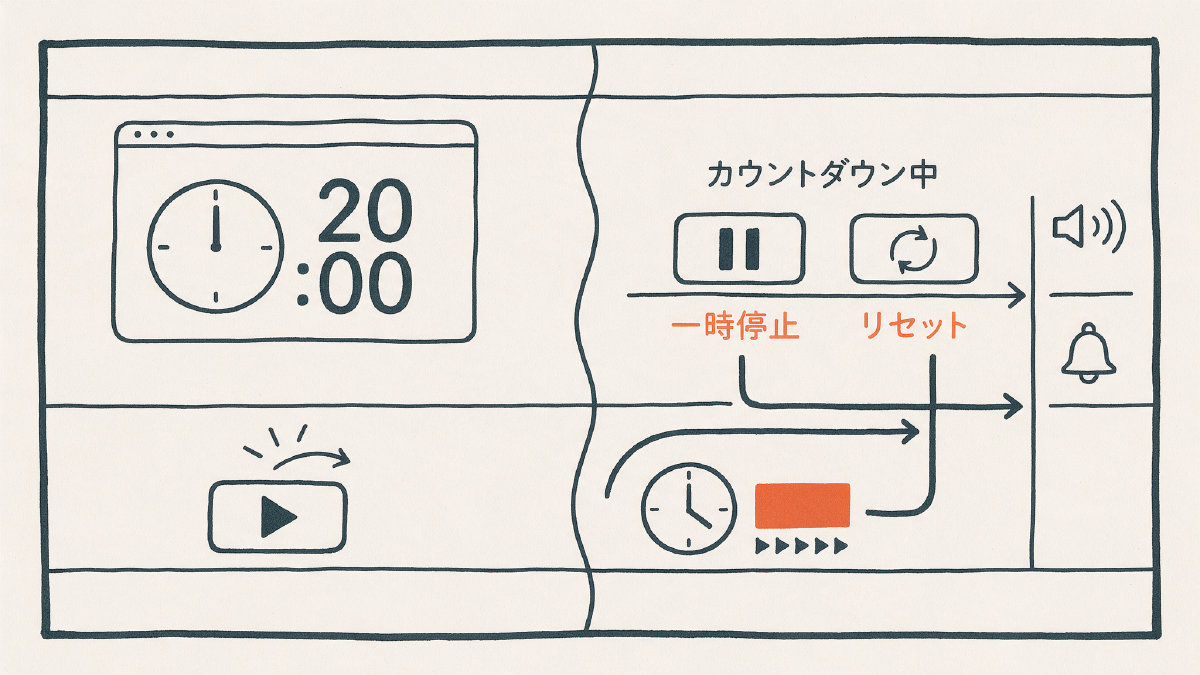
開始後、一時停止するか、リセットするかを選択できます。一時停止した場合、カウントダウンは止まりますが、再開すると、同じタイミングからカウントダウンを再開します。リセットすると、最初の20分に戻ります。また、画面下部には、カウントダウン中かどうかが分かりやすい状態表示があります。カウントダウン中、一時停止中、準備中、終了などがあり、それぞれの状態に対応した文字が表示されます。
終了音と通知設定
20分後に確実に気づくため、初期状態では、終了音が鳴るように設定されています。この音声をオフにしたい場合は、画面下部の「終了音」のチェックボックスを外してください。残り時間が0になった時点で鳴るようになっています。また、任意の通知も送信可能です。ただし、利用者の許可が必要ですし、対応しているブラウザ(ChromeやEdgeなど)でのみ通知が送信されます。通知をONにするには、画面下部の「通知をオン」をクリックしてください。初めてオンにした場合は、ブラウザの許可画面で「許可」を選んでください。拒否した場合は、ブラウザのサイト設定から変更できます。通知は、別タブや別アプリでもOS経由で表示される点も特徴です。
通知が出ない場合、または、終了音が鳴らない場合については、以下のように確認してください。
端末側の設定
-
端末の音量が0になっていることありませんか?
-
消音設定になっていないことありませんか?
ブラウザ側の制限
-
ブラウザが自動再生を禁止している可能性があります。
-
初期状態では、クリックまたはタップすることで、自動再生が解除されます。
-
タイマーや音楽などの自動再生を禁止しているブラウザもありますので、そうである場合は、スタート画面の「クリック」や「タップ」で開始操作を行ってください。
-
ブラウザのサイト設定が通知拒否になっている可能性があります。
-
通知を許可するには、ブラウザのサイト設定で許可へ変更してください。
タブとブラウザを閉じた場合
タブを開いたままにしておくと、カウントダウンが止まることはありません。しかし、タブまたはブラウザを閉じると、カウントダウンは終了します。タブを開いたままにしておいても、背景タブでは、表示更新が遅れても、Taimaa.netへ戻ったときに開始時刻と終了予定時刻をもとに残り時間が補正して表示されます。Chrome 57以降では、背景タブのタイマーに予算ベースのCPU制限があります。タブを開いたままにしている場合、10秒後からは、タイマーCPU時間の予算制限により、表示更新が遅れることがあります。
タブを閉じるだけではなく、ブラウザを閉じた場合でも、カウントダウンは終了します。
終了後の再利用
カウントダウンが終わったら、「もう一度」を押せば同じ20分タイマーを起動できます。必要に応じて、新しい時間を設定することもできます。最近使った設定は最大3件まで保存され、今使っているブラウザに限り、再度表示されます。ブラウザ内に限られるため、別の端末や別のブラウザでは表示されません。実行中の状態は保存されないので、カウントダウン中に、別のタブや別のアプリで同じタイマーを使うことはできません。