
五分タイマーをブラウザですぐ使う方法
登録やインストール不要で五分タイマーを開始。5分(300秒)の設定、一時停止・リセット、終了音・通知、別タブ時の注意点を説明します。
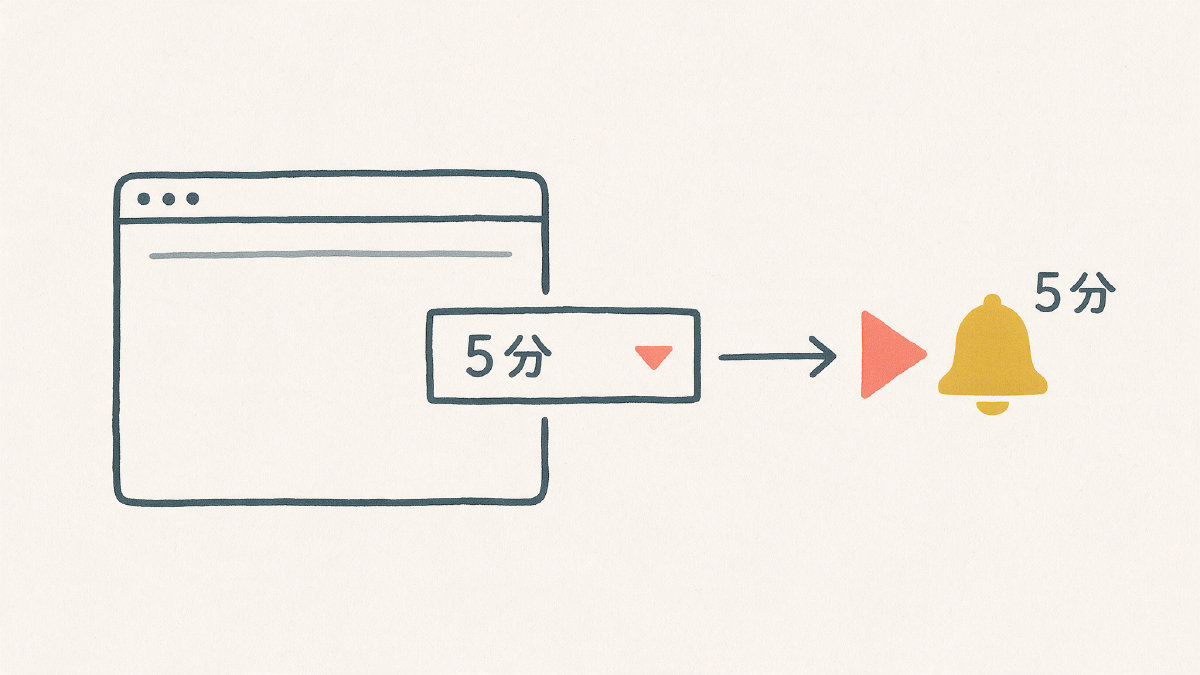
PCやスマートフォンのブラウザで五分タイマーを使うには、Taimaa.netを開いてください。無料で広告はなく、登録やインストールは必要ありません。画面下にある「5分」(300秒)のボタンを押して00:05:00を選び、「開始」を押してカウントダウンを始めてください。
一時停止と再開とリセット
タイマーやカウントダウンでは、一時停止、再開、リセットという3つの操作があります。それぞれの違いを整理しました。
・一時停止:残り時間を保持した状態で、タイマーやカウントダウンを停止します。
・再開:一時停止中だったタイマーやカウントダウンを再開します。
・リセット:最初に設定した時間に戻ります。
時間設定の変更と再開
このサイトでは、入力欄が固定されているため、一度設定した後は変更できません。終了後に同じ設定で再開したい場合は、「もう一度」を押してください。新しい時間を設定し直すこともできます。
5分経過したときの通知について説明します。残り時間が0になったときに、画面に「時間になりました」と表示されます。また、終了音(最初から有効)も鳴ります。なお、ブラウザ通知については、必要な場合だけ許可する設定になっていますので、通知が出ない場合は、手動で確認してください。
音が鳴らない場合
端末の音量や消音設定によって、音が鳴らない場合があります。その場合は、画面で一度操作してからタイマーを開始してください。
ブラウザ自体の音声再生制限によって、音が鳴らない場合があります。その場合は、通知をオンにしておき、許可画面で「許可」を選択してください。その後は、通知が出るようになります。通知を拒否した場合は、ブラウザのサイト設定から許可し直してください。
タブを開いたまま使う場合
タブを開いたままでも、カウントダウンは行われます。ただし、タブやブラウザを閉じると、カウントダウンも終了します。もう一度使うときは、設定し直して開始してください。また、タブ切り替えにより、表示が遅れることがあります。その場合は、現在の残り時間へ補正されます。