
30分タイマーをブラウザですぐ使う方法
登録やインストール不要の30分タイマーをブラウザで開始。一時停止、リセット、終了音、通知、別タブ時の注意点も説明します。
ブラウザですぐ使える30分タイマーでカウントダウンを始める最短手順は、ブラウザにアクセスし、プリセットボタンから「30分」を選択して、「開始」を押すだけです。PCとスマートフォンどちらでも同じ操作が可能です。アカウント作成やアプリのインストールは不要です。
30分タイマーの使い方
-
ブラウザで「Taimaa.net」にアクセス
-
プリセットボタンから「30分」を選択
-
「開始」を押す
必要に応じて、時間・分・秒を手動で設定することもできます。30分は1800秒なので、秒数で指定することも可能です。1分、3分、5分、10分、25分、30分など、30分の他にもプリセットがあります。
一時停止と再開
開始後、一時停止、再開、リセットなどの操作を行っても、残り時間を保持します。また、リセットでは最初に設定した30分に戻ります。
「準備完了」と表示されたらカウントダウンが始まります。「準備完了」、「カウントダウン中」、「一時停止中」、「時間になりました」の4種類の状態が画面上で見分けられます。
終了時の動作
30分経過すると、残り時間が0になり、終了画面が表示されます。このとき、終了音が鳴る場合がありますが、初期はオンになっています。端末の音量や消音設定によって、終了音が鳴らない場合もあります。クリック・タップ後に再度操作を行うと、同じ30分設定でカウントダウンが再開されます。ただし、ブラウザの音声再生制限により、終了音が鳴らない場合もありますのでご注意ください。
通知については、ブラウザ通知は自動表示ではなく、許可が必要です。通知をONにするには、以下のように操作します。
-
ブラウザの右上の「通知をオン」をタップ
-
許可画面が表示されるので「許可」をタップ
拒否した場合は、以下の設定画面から変更できます。
-
ブラウザの右上にある「…」(メニュー)をタップ
-
「サイト設定」を開く
-
「通知」をタップ
-
「許可」をタップ
別タブでの利用
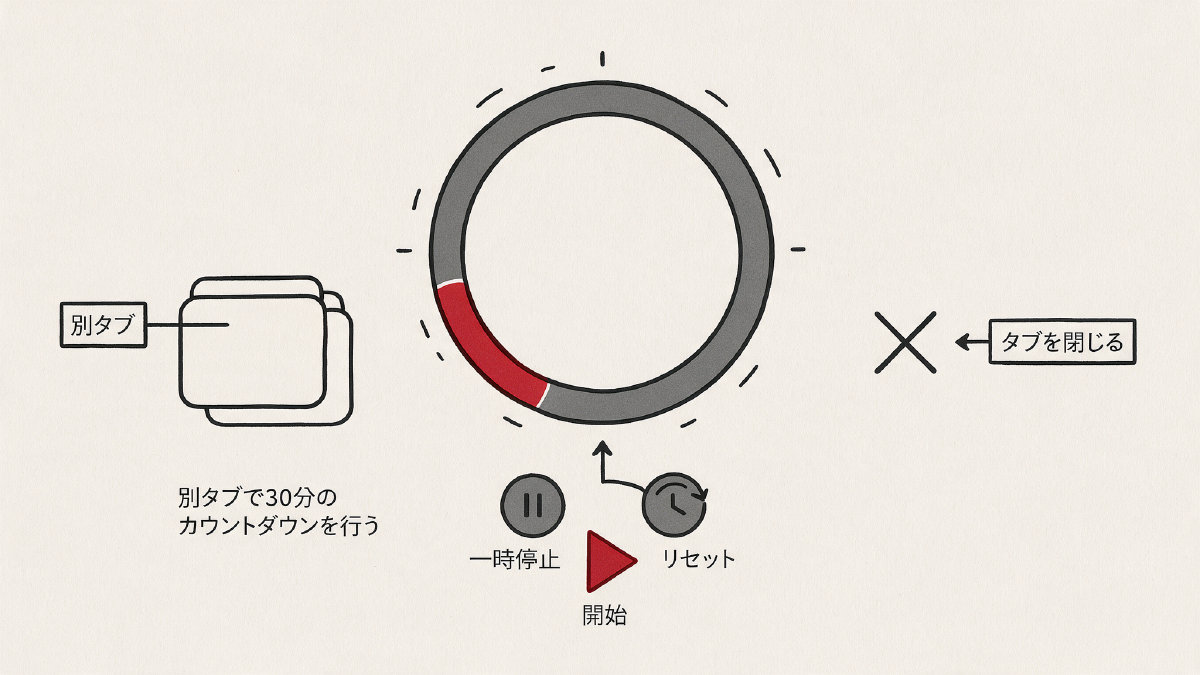
タブを開いたままにしておけば、別タブへ移動しても大丈夫です。開始時刻と終了予定時刻をもとに、戻った時点の現在の残り時間へ補正されます。ただし、タブを閉じたり、ブラウザ自体を閉じると、実行中の状態は保存されなくなり、カウントダウンが終了してしまいます。その場合は、再度開き直して、カウントダウンを再開してください。
30分という長さは、勉強、料理、仕事、運動といった作業区切りだけでなく、待ち時間の目安としても使えます。30分の作業区切りを繰り返すことで、集中力を保ちながら作業を進めやすくなります。集中力向上の効果を保証するものではなく、作業や時間を区切るためのツールとして利用できます。