
10分のタイマーをブラウザですぐ使う方法
登録やインストール不要で10分のタイマーを開始。一時停止・リセット・終了音・通知と別タブ時の注意点を説明します。
PCやスマートフォンのブラウザで、Taimaa.netを開いて「10分」を選ぶだけで、10分のタイマーを登録やインストールなしで開始するまでの基本手順は以下の通りです。
① Taimaa.netを開く
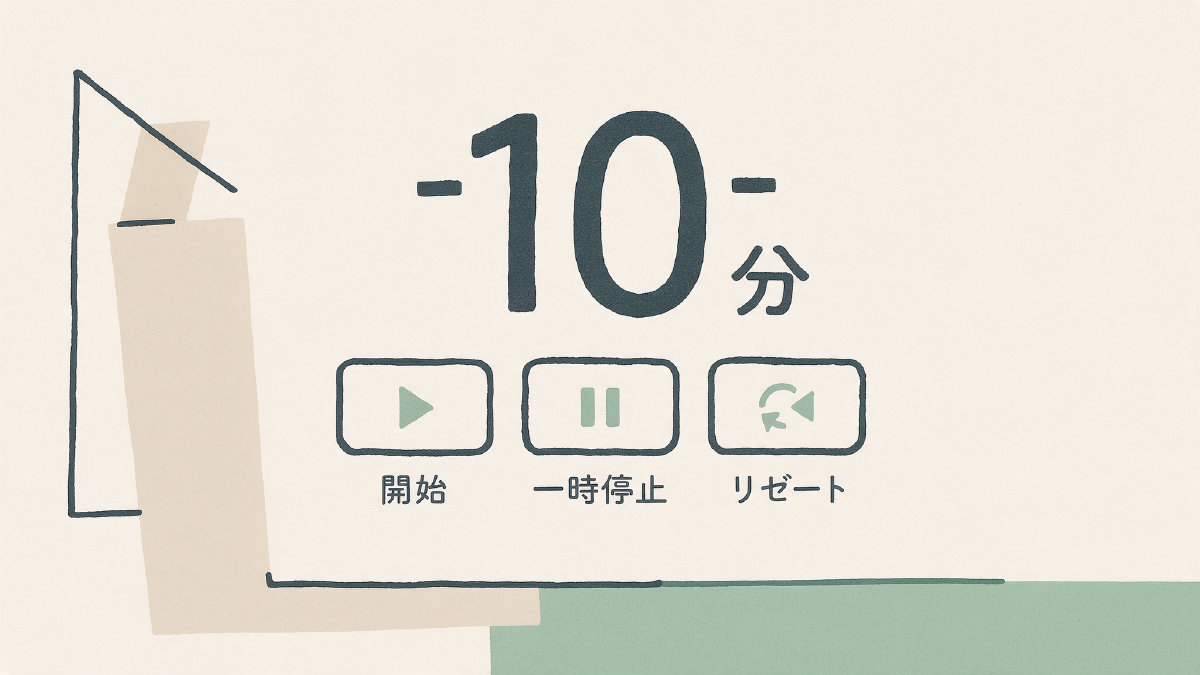
② 10分プリセットを選択
③ 開始ボタンをクリック
これだけで10分(600秒)のカウントダウンがスタートします。アカウント作成もアプリのインストールも不要です。
計測中の操作
計測中の主要操作とそれぞれが残り時間と表示に与える変化について整理しました。
一時停止すると、残り時間が減らない状態になります。再開すると、一時停止した時点からの残り時間を保持してカウントダウンが続きます。
リセットすると、最初から10分の設定に戻ります。
終了時の動作と再開
残り時間が0になったときの画面・音・通知の変化と、同じ10分設定でもう一度開始できる点について説明します。
0秒になると、「時間になりました」という文字が表示されます。また、終了音(初期オン)が鳴るようになっています。通知については、必要時に許可する必要がありますので、タブの通知設定をご確認ください。
残り時間が0になってから、再度同じ10分の設定でタイマーを開始できます。
別タブと終了時の違い
別タブに移動した場合と、タブまたはブラウザを閉じた場合の違いについて対比しました。
別タブへの移動では、開始時刻、終了予定時刻は変わりません。ただし、現在の残り時間へ補正されます。タブまたはブラウザ自体を閉じると、実行中のタイマーは終了し、再度同じ10分の設定でもう一度タイマーやカウントダウンを開始する必要があります。
音と通知の確認
終了音または通知が機能しないときに確認する端末設定、ブラウザ制限、通知許可の順番を具体的に示します。
まず、端末の音量をチェックしてください。消音設定になっている場合は、音声再生が不可能な状態になります。この場合は、ページ上の操作後に音声再生可能な制限がかかるため、音声が鳴らない場合があります。
通知が鳴らないときは、通知をONにしてください。通知許可が必要な場合がありますので、許可画面で「許可」を選択してください。拒否後はブラウザのサイト設定から変更可能です。
10分のタイマーの活用場面
10分という短い区切りを使う具体的な場面を紹介します。効果の保証とは区別して紹介しています。
10分間の復習、10分間の片づけなど、勉強・読書、料理・家事といった日常的な使い方には、10分という短い区切りを使います。また、長時間の作業を行う前に、10分という短い時間を使って心身を整えたり、集中力を高めたりすることもできます。
なお、10分という区切りだけではなく、5分、20分、30分などの短い区切りを使って作業を効率よく進める方法もあります。