
カウントダウン タイマー フリー:登録不要で今すぐ使う
カウントダウン タイマー フリーを探す人へ、登録・インストール不要で秒単位設定、開始・一時停止・通知まで使う方法を説明します。
カウントダウン タイマー フリー
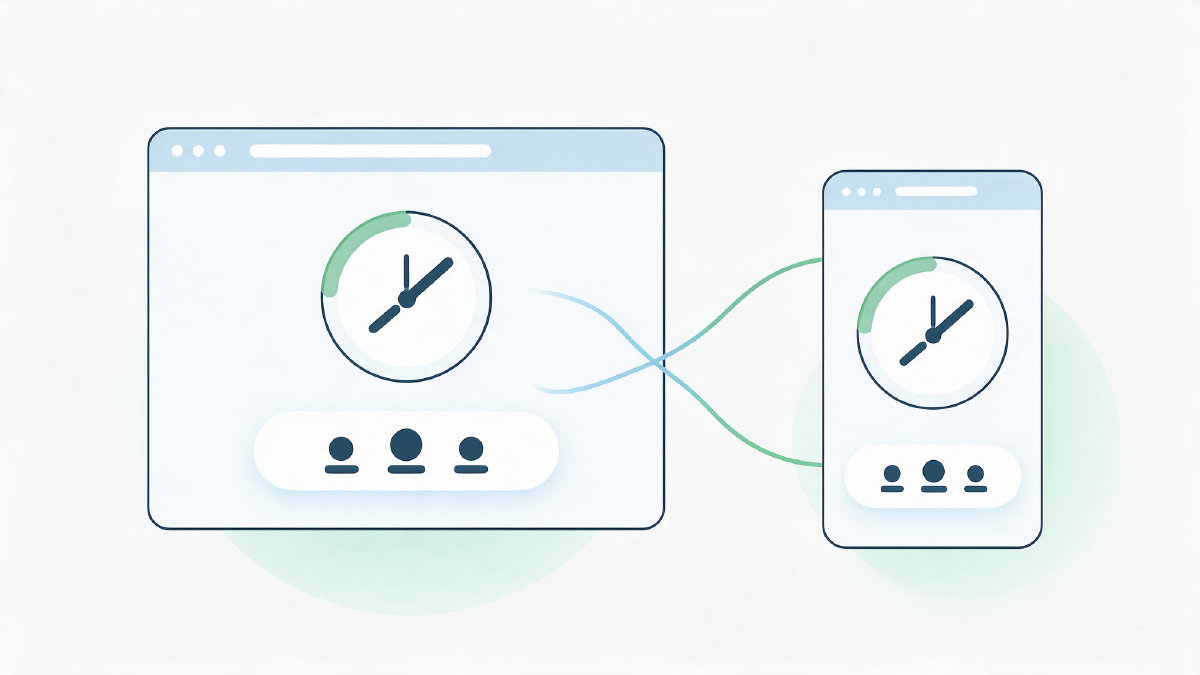
ブラウザを開けばすぐに使えるので、登録不要で今すぐ使ってみましょう。PCとスマートフォンの両方で利用できます。
時間の設定方法
時間・分・秒を直接入力する方法もありますが、「1分」「3分」などよく使う分数をクリックして選ぶことも出来ます。最長は99時間59分59秒です。
「開始」というボタンがありますが、下記の条件に合致していない場合は押せません。「時間・分・秒のいずれか」が「1以上(0秒のままでは)」になっている必要があります。
カウントダウンの流れ
※上図のような状態でもOKです。準備完了→カウントダウン中→一時停止中→時間になりましたという流れになります。
※「一時停止」すると残り時間が保持されます。また、再開することで、その続きから動き出します。リセットすれば最初の設定時間に戻ります。
通知機能と音声
※終了を見逃さないために通知機能を使ってみてください。画面表示だけでなく、音声も鳴らすことが可能です。(ただし、これは初めから有効になっています)
※ブラウザ通知については、許可が必要な場合があります。例えば、以下のように通知を受け取れるようにするための許可画面が出ることがあります。この際には、必ず「許可」を選択してください。その後、端末の音量や消音設定によっては、通知音が鳴らないこともありますのでご注意ください。通知を受けることができなくなったときは、以下のページから確認することが可能です。必要であれば、再度、通知を許可することも可能です。なお、一度通知を拒否した後は、ブラウザのサイト設定から変更を行うことができます。
別タブ利用時の補正
※別タブを開いて作業している間にカウントダウンタイマーアプリを使っているとき、あるいは同じブラウザ内でタブを切り替えているときに、表示更新が遅れていることがあります。このような場合には、Taimaa.netへ戻ったときに現在の残り時間へ自動で補正してくれます。ただし、タブやブラウザ自体を閉じてしまうとカウントダウンは終了し、実行中の状態は保存されなくなります。
検索で混同しがちなので補足情報を掲げました。VectorにあるFree Countdown TimerはWindows向けソフトウェアであり、インストール不要とは限りません。ここでは、登録不要でブラウザを利用できる選択肢としてTaimaa.netを紹介しました。