
集中タイマーをブラウザで使う方法:登録不要で開始・一時停止・通知まで
登録不要の集中タイマーをブラウザで使う方法を説明。時間設定、開始、一時停止、リセット、終了音と通知まで確認できます。
集中タイマーをブラウザで使う方法
集中タイマーは、作業中や勉強中に集中力を高めるためのツールです。集中タイマーやポモドーロタイマーといった名称が使われています。
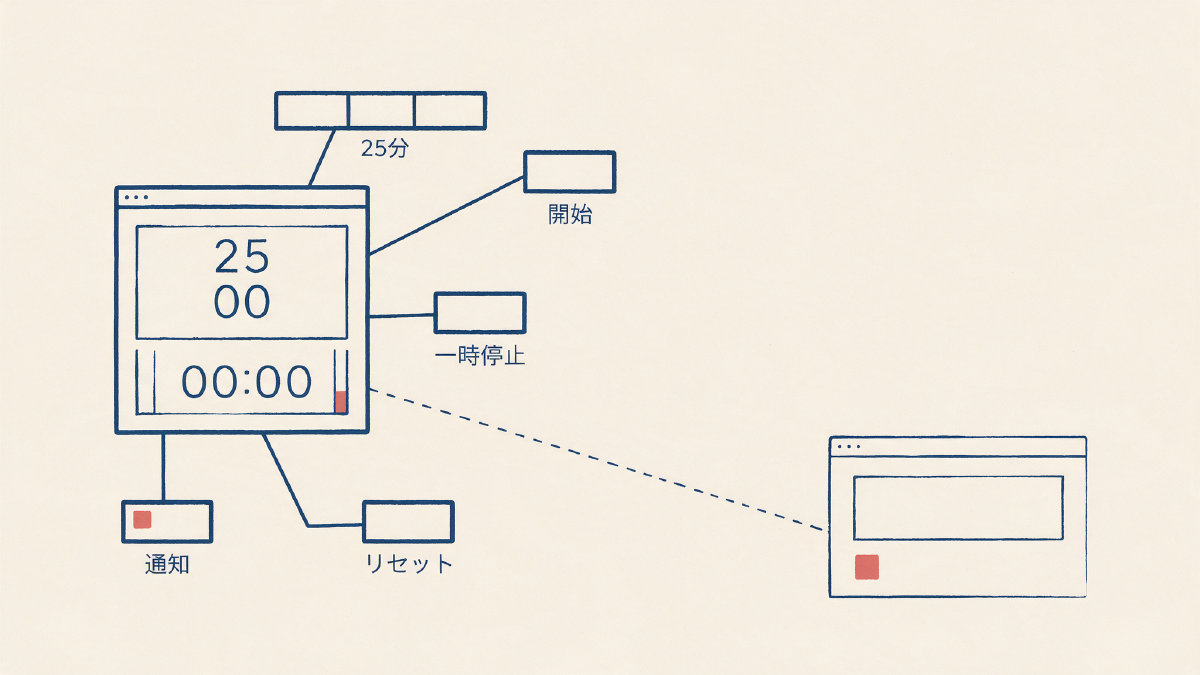
この記事では、登録やインストールなしで、その場で集中タイマーを開始する方法について紹介します。無料・登録不要・広告なしのTaimaa.netを使います。
集中タイマーの使い方
- 時間・分・秒を入力して「開始」ボタンをクリックします。0秒では開始できません。
25分ボタン(青色)は、1回ごとにタイマータイムを設定してからタイマーを開始できます。25分に固定されていますので、1回ごとにタイマータイムを設定してください。
- 開始後の操作と画面状態
一時停止:残り時間を保持し、再開すると続きから動作します。
リセット:最初の設定時間へ戻ります。
準備中:タイマーを開始前またはリセット後です。
カウントダウン中:タイマータイムをカウントダウンしています。
一時停止中:タイマータイムが止まっています。
終了:タイマータイムが終了しました。
- 自動ポモドーロ専用タイマーではない点
自動ポモドーロ専用タイマーと誤解しないよう、Taimaa.netの位置づけについて説明します。
自動ポモドーロタイマーやポモドーロタイマーは、集中・小休憩・長い休憩のサイクルを自動で繰り返すタイプです。
一方、Taimaa.netは、単発のカウントダウンタイマータイプとして位置付けられています。
そのため、以下のような特徴があります。
・時間・分・秒でタイマータイムを設定できる
・25分ボタンは、1回ごとにタイマータイムを設定してからタイマーを開始する必要がある
・休憩が必要な場合は手動でタイマータイムを設定する
・自動休憩機能はない
・自動サイクルもない
- 通知と音の設定
別タブで作業していても、タイマータイムが終わると通知が届きます。これにより、タイマータイムの終了を見逃さずに済みます。
通知と音の設定方法
通知と音は初期値でONになっています。
タイマータイムが終わると、以下のことが起こります。
・タブを開いたままでも、タイマータイムが終わると通知が届く
・タブ切り替え後もタイマータイムが終わると通知が届く
・通知を許可している場合、ブラウザ通知が届く
・ブラウザ通知を許可していない場合、ブラウザ通知は届かない
・タイマータイムが終わると、端末の音量によって、通知音が鳴る
・タイマータイムが終わると、通知音が鳴る
・通知音が鳴らないときは、以下の順番で確認してください
端末の音量を上げる
消音設定を確認する
ページ上で一度操作するまで音声再生されない場合がある
通知をオン
ブラウザのサイト設定で許可へ変更
通知許可はユーザー操作時に求める
- タブやブラウザを閉じた場合の制限
タイマータイムが終わる前に、タブを閉じるとタイマータイムが終了します。
タイマータイムが終わる前に、ブラウザを閉じるとタイマータイムが終了します。
実行中の状態は保存されません。再設定してタイマータイムを再開する必要があります。
最近の設定は最大3件まで履歴に残ります。
保存先は今使っているブラウザになります。別の端末や別のブラウザとは同期しません。
- 終了音や通知が機能しないときの確認順番
通知や終了音が機能しないときは、以下の順番で確認してください。
-
端末の音量を上げ、消音設定を確認します。
-
ブラウザによっては、ページ上で一度操作するまで音を再生できない場合があります。ページ上のボタンを一度操作してから、もう一度タイマーを試してください。
-
終了音と通知がオンになっているか確認します。
-
通知をオンにしたあと、ブラウザに表示される許可画面で「許可」を選びます。
-
通知を拒否している場合は、ブラウザのサイト設定からTaimaa.netの通知を許可へ変更します。
通知許可は、ボタン操作などのユーザー操作時に求められます。